



Calculators:
Fake Videoanruf-Bildschirm
Sie haben die Besprechung verlassen
Es wird nichts aufgezeichnet oder gesendet.
Leute nutzen den Fake-Videoanruf-Bildschirm für:
Beschäftigt wirken, ohne ein echtes Meeting zu buchen
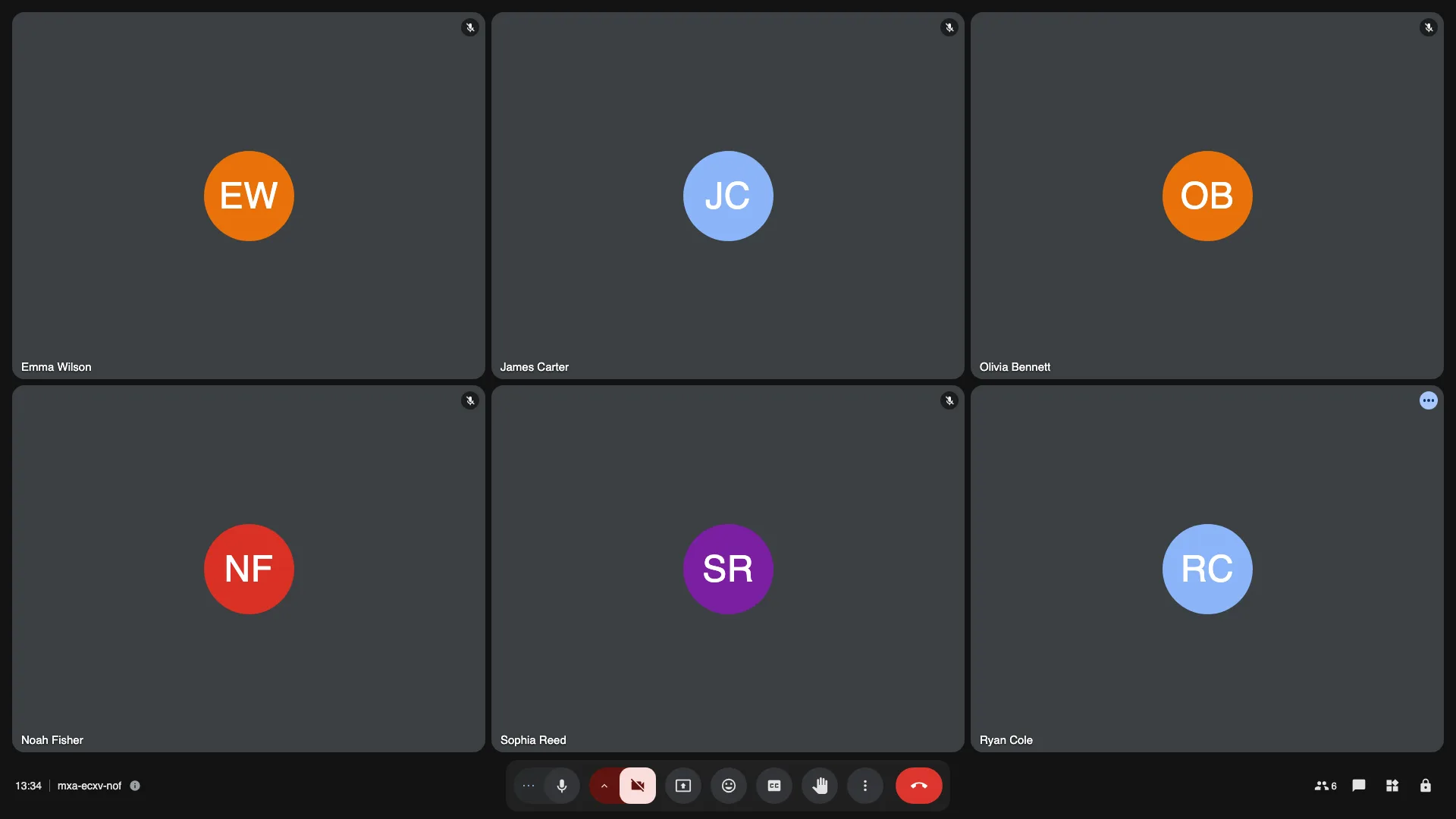
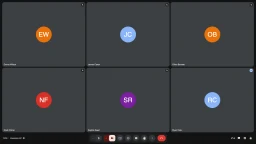
Seite öffnen, Vollbild aktivieren, und dein Bildschirm liest sich wie ein laufender Anruf: Kacheln von Personen mit ausgeschalteten Kameras, eine Person spricht gerade, während die anderen zuhören, die aktuelle Uhrzeit in der Ecke. Praktisch für ein paar ruhige Minuten am Schreibtisch im Großraumbüro.
Ein Fake-Zoom-Meeting-Bildschirm ohne Logos
Die meisten denken bei diesem Wunsch an ein Fake-Zoom-Meeting: ein dunkles Raster aus Gesichtern, Namen in den Ecken, ein roter Button zum Verlassen. Genau das bekommst du hier – nur ohne Branding: kein Logo, kein Meeting-Link, kein Konto, sodass nichts auf dem Bildschirm der Geschichte widerspricht, die du erzählst. Es wirkt genauso überzeugend, wenn der Scherz stattdessen Teams oder Meet verlangt. Diese Seite wird nicht von Zoom, Microsoft oder Google erstellt, unterstützt oder betrieben.
Einen Freund oder Mitbewohner reinlegen
Lass den Fake-Videoanruf auf einem Laptop laufen und beobachte, wie jemand vorsichtig an „deinem Meeting“ vorbeischleicht. Trage die Namen von Freunden im Einstellungspanel ein, für den zusätzlichen Effekt, wenn sie näher kommen und die Teilnehmer erkennen.
Ein glaubwürdiger Bildschirm für Videos und Screenshots
Creator und Filmstudierende brauchen einen Meeting-Bildschirm, der kein echtes Konto und keine echten Gesichter preisgibt. Dieser hat keine Logos, keine Kontakte und keine persönlichen Daten – nur ein neutrales Raster, das du filmen oder als Fake-Videoanruf-Screenshot für ein Thumbnail oder eine Folie festhalten kannst.
Vor dem echten Anruf das eigene Setup testen
Schalte die Selbstkamera ein, um Bildausschnitt, Licht und Hintergrund gegen ein volles Meeting-Raster zu prüfen. Die Vorschau ist gespiegelt, bleibt im Browser und stoppt in dem Moment, in dem du den Anruf verlässt.
Nur zum Spaß – kein Werkzeug, um Menschen zu täuschen
Das ist ein Prank-Bildschirm, aus derselben Familie wie unser kaputter Bildschirm und die Fake-Update-Seiten. Es wird nichts aufgezeichnet, nichts gestreamt und nichts irgendwohin gesendet. Nutze es für Scherze und „Beschäftigt wirken“-Momente: jemanden finanziell oder rechtlich zu täuschen oder eine echte Person zu imitieren, ist nicht der Zweck dieser Seite.
Die anderen Prank-Bildschirme ausprobieren
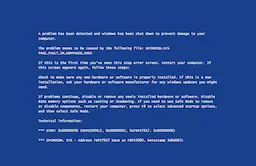
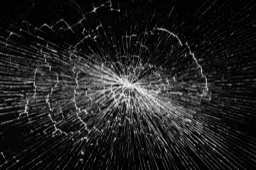
Wenn der Meeting-Gag ankommt, findest du in der Galerie unten weitere: ein gesprungenes Display, blaue Bildschirme des Todes, eine Hacker-Konsole und Radar. Sie funktionieren alle gleich – öffnen, Vollbild aktivieren und den Bildschirm den Scherz übernehmen lassen.
FAQ
Was ist dieser Fake-Videoanruf-Bildschirm?
Es ist eine Vollbild-Imitation eines belebten Videomeetings: ein Raster aus Teilnehmerkacheln mit ausgeschalteten Kameras, Namen, Stumm-Badges, einer unteren Steuerleiste mit echter Uhrzeit und einem roten Verlassen-Button. Niemand ist wirklich zugeschaltet – es ist das Bild eines Anrufs, kein echter Anruf.
Nutzt das meine Kamera?
Nur, wenn du den Kamera-Button drückst. Die Vorschau läuft dann lokal im Browser, gespiegelt wie in jeder normalen Meeting-App, und wird nirgendwo hochgeladen oder gestreamt. Verweigerst du die Berechtigung oder hast keine Kamera, zeigt die Kachel weiterhin einfach deine Initialen.
Kann ich die Teilnehmer ändern?
Ja. Im Panel rechts kannst du 2 bis 12 Teilnehmer festlegen und jeden Namen bearbeiten; Initialen und Avatarfarben aktualisieren sich automatisch. Deine Einstellungen werden in diesem Browser gespeichert, sodass beim nächsten Mal derselbe Raum wieder erscheint.
Wie schalte ich den Vollbildmodus ein?
Drücke F oder die Leertaste, doppelklicke auf den Meeting-Bereich oder nutze das Vollbild-Symbol in der Ecke. Im Vollbildmodus sind nur das Meeting-Raster und die Steuerleiste sichtbar – der Rest der Seite ist ausgeblendet.
Was passiert, wenn ich den roten Button drücke?
Der Anruf wird durch den Bildschirm „Sie haben die Besprechung verlassen“ ersetzt, mit einem Button zum erneuten Beitreten und einem Link zurück zur Startseite. „Erneut teilnehmen“ stellt denselben Raum wieder her; die Kamera schaltet sich dabei nicht automatisch wieder ein.
Kann ich das für einen Fake-Videoanruf-Screenshot nutzen?
Ja, das ist eine der einfachsten Anwendungen. Namen und Teilnehmerzahl festlegen, in den Vollbildmodus wechseln und einen ganz normalen Screenshot machen – heraus kommt ein sauberes Meeting-Raster ohne Logos, ohne echte Kontakte und ohne echtes Gesicht. Praktisch für Thumbnails, Präsentationen, Memes und Mockups, bei denen ein echter Screenshot private Daten preisgeben würde.
Ist das ein Fake-Zoom-, Google-Meet- oder Teams-Bildschirm?
Es ist ein neutraler Meeting-Bildschirm, der wie jede dieser Apps wirkt: ein dunkles Raster aus Teilnehmerkacheln, Namen in der Ecke, eine Steuerleiste mit rotem Verlassen-Button. Es gibt keine Logos und keine Markennamen auf dem Bildschirm, sodass er als generischer Anruf durchgeht statt ein bestimmtes Produkt vorzutäuschen. Es besteht keinerlei Verbindung zu Zoom, Google oder Microsoft.
Ist das eine echte Meeting-App?
Nein. Sie kann keine Meetings beitreten, hosten oder aufzeichnen und ist mit keinem Konferenzdienst verbunden. Es ist ein Prank-Bildschirm für Scherze und „Beschäftigt wirken“-Momente.
So sieht Videoanruf tatsächlich aus